飘荡软件站教程 虚拟机中设置U盘启动的完整指南
在虚拟机环境中使用U盘启动系统,对于测试新操作系统、运行特定工具或进行系统维护来说是一个非常实用的功能。由于虚拟化软件的隔离性,直接将物理U盘映射给虚拟机使用并不像在物理机上那样直接。本教程将引导您完成在主流虚拟机软件(如VMware Workstation/Player和VirtualBox)中设置从U盘启动的详细步骤。
准备工作
- 一个可启动U盘:确保您的U盘已经制作为可启动介质(例如,使用Rufus、Ventoy或官方工具制作的Windows安装盘、Linux Live USB等)。
- 虚拟机软件:已安装VMware Workstation/Player或Oracle VirtualBox。
- 虚拟机配置:一个已创建或新创建的虚拟机。建议在设置前关闭虚拟机电源。
方法一:在VMware Workstation/Player中设置
VMware允许通过直接磁盘访问或USB控制器重定向来实现。
步骤A:使用原始磁盘映射(推荐,性能更好)
1. 打开虚拟机设置(需关机状态)。
2. 在“硬件”选项卡中,点击“添加”。
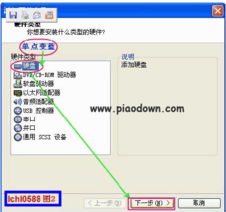
3. 选择“硬盘” -> “下一步”。
4. 选择“使用物理磁盘” -> “下一步”。
5. 在“设备”下拉菜单中,选择您的U盘对应的物理驱动器(请务必根据容量和型号仔细辨别,避免选择主机系统盘)。通常设备名称如“\\.\PhysicalDrive1”或“\\.\PhysicalDrive2”。
6. 选择“使用整个磁盘”。
7. 指定磁盘文件位置和名称,完成添加。
8. 在虚拟机设置的“硬件”列表中,确保新添加的硬盘在启动设备顺序中处于优先位置(例如,通过“上移”将其置于首位),或进入下一步的BIOS设置。
9. 启动虚拟机,在开机自检(POST)画面快速按下F2(具体按键可能因版本而异,常见为F2、ESC、F12)进入BIOS设置。
10. 在“Boot”选项卡中,将代表您U盘的硬盘设备(例如“Hard Drive”)通过“+/-”键调整到第一启动项。
11. 保存并退出(通常为F10),虚拟机将从U盘启动。
步骤B:通过USB控制器连接(更简单)
1. 在虚拟机设置中,确保“USB控制器”存在且兼容性设置为USB3.0或更高(如果U盘支持)。
2. 启动虚拟机(无需关机)。
3. 在虚拟机窗口菜单栏,点击“可移动设备” -> 找到您的U盘名称 -> 点击“连接”。此时U盘会从主机断开并连接到虚拟机。
4. 重启虚拟机,并在启动时快速按下F2(或其他指定键)进入BIOS设置。
5. 在“Boot”菜单中,将“Removable Devices”或“USB HDD”移动到第一启动项。
6. 保存退出,即可从U盘启动。
方法二:在Oracle VirtualBox中设置
VirtualBox主要通过创建虚拟介质文件来实现。
操作步骤:
1. 关闭目标虚拟机。
2. 打开VirtualBox主界面,选中虚拟机,点击“设置”。
3. 进入“存储”设置。在“存储树”下,点击“控制器:SATA”或“控制器:IDE”旁边的“添加硬盘”图标(带“+”号的硬盘图标)。
4. 选择“选择磁盘” -> “添加”。
5. 在弹出的文件浏览器中,不要选择文件。请查看窗口底部,将“文件类型”过滤器从“虚拟硬盘文件”改为“所有文件 (.)”。
6. 此时,在文件列表中找到代表您物理U盘的设备。在Windows主机上,它可能显示为“\\.\PhysicalDrive1”等路径;在Linux/macOS主机上,可能是“/dev/disk2”等设备文件。再次警告:请准确识别您的U盘设备,切勿选择主机系统盘。
7. 选择该设备并点击“打开”。
8. 此时,该物理磁盘会被添加为虚拟介质。点击“选择”确认。
9. 回到存储设置界面,确保新添加的U盘硬盘位于控制器列表中。
10. 选中该U盘虚拟介质,在右侧“属性”面板中,勾选“固态驱动器”(即使U盘不是SSD,此步骤有助于将其识别为可启动设备)。
11. 点击“确定”保存设置。
12. 启动虚拟机,立即持续按F12(或ESC,具体取决于虚拟机配置)进入启动菜单。
13. 在启动菜单中,选择代表您U盘的选项(通常标有“VBOX HARDDISK”字样),即可从U盘启动。
重要注意事项与故障排除
- 安全第一:在映射物理磁盘时,绝对不要选择您的主机操作系统磁盘(通常是PhysicalDrive0或/dev/disk0)。误操作可能导致主机数据丢失或系统无法启动。
- 权限问题:在Windows/macOS主机上操作时,可能需要以管理员/root权限运行虚拟机软件。
- 无法识别:如果U盘在BIOS中不可见,请尝试:
- 检查U盘启动制作是否正确。
- 在虚拟机设置中,尝试将U盘连接的控制器类型从SATA改为IDE(或反之)。
- 关闭虚拟机,重新插拔一次物理U盘,再重复上述步骤。
- 性能:通过原始磁盘映射(方法一A和方法二)的性能通常优于USB重定向,兼容性也更好。
- 使用后:从U盘启动并完成操作后,如需恢复从虚拟硬盘启动,请记得在虚拟机设置中调整启动顺序,或移除添加的物理磁盘,或断开USB连接。
通过以上步骤,您应该能够在虚拟机环境中成功使用U盘启动。这为软件测试、系统修复和安全评估提供了一个安全且便捷的沙箱环境。
如若转载,请注明出处:http://www.ds57.com/product/291.html
更新时间:2026-02-25 04:28:57