彻底卸载360安全卫士 详细步骤与关键注意事项
360安全卫士作为一款流行的安全软件,有时用户可能希望将其从系统中彻底移除,例如为了更换其他安全产品、解决软件冲突或释放系统资源。像许多功能深入的系统工具一样,其卸载过程可能并非简单的‘删除程序’。以下是彻底卸载360安全卫士的详细步骤和重要注意事项,旨在确保卸载干净,避免残留文件和潜在问题。
一、标准卸载步骤(通过控制面板)
这是卸载任何Windows程序的常规起点。
- 打开Windows设置或控制面板:
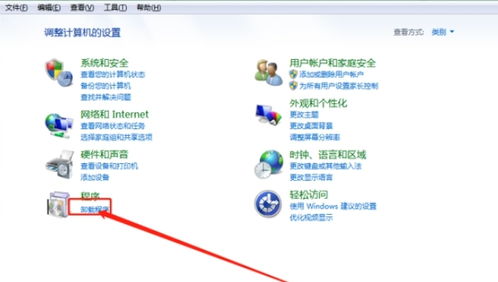
- Windows 10/11:点击开始菜单,选择“设置”(齿轮图标) > “应用” > “应用和功能”。
- 旧版Windows:通过控制面板进入“程序” > “程序和功能”。
- 找到并卸载360安全卫士:
- 在应用列表中找到“360安全卫士”。
- 点击它,然后选择“卸载”。
- 系统会启动360自带的卸载程序。
- 遵循卸载向导:
- 在弹出的卸载窗口中,通常会有选项询问卸载原因,可选择或跳过。
- 关键一步:仔细查看卸载界面,寻找类似“删除本机保存的配置信息和日志文件”或“彻底删除(清除所有数据和配置)”的复选框。务必勾选此选项,以确保删除用户数据和部分残留。
- 点击“开始卸载”或“继续卸载”,并等待进度条完成。
- 重启计算机:卸载程序完成后,强烈建议立即重启电脑。这是为了终止所有可能与系统核心关联的后台进程和服务,为后续的深度清理做准备。
二、深度清理(针对可能残留的文件与注册表项)
即使用户在卸载时勾选了“彻底删除”,仍可能有少量文件或注册表项残留。此步骤适合追求彻底干净的用户。
警告:操作注册表和系统文件夹有风险,请谨慎操作,或提前备份重要数据。
- 手动删除残留文件夹(在重启后进行):
- 打开“此电脑”或“文件资源管理器”。
- 导航到以下路径,查找并删除与360相关的文件夹(如果存在):
C:\Program Files (x86)\或C:\Program Files\:查找名为360或360Safe的文件夹。
C:\Users\[你的用户名]\AppData\:这是一个隐藏文件夹,需要在“查看”选项中勾选“显示隐藏的项目”。分别检查Local、Roaming、LocalLow这三个子文件夹,删除其中任何名为360或360Safe的文件夹。
- 清理注册表(高级操作):
- 按下
Win + R,输入regedit并按回车,打开注册表编辑器。
- 在操作前,建议通过“文件”>“导出”备份整个注册表。
- 依次展开以下主键,查找并删除包含
360或360Safe字样的子项(右键点击选择“删除”):
HKEY<em>CURRENT</em>USER\Software\
HKEY<em>LOCAL</em>MACHINE\SOFTWARE\
HKEY<em>LOCAL</em>MACHINE\SOFTWARE\Wow6432Node\(64位系统)
- 注意:删除时务必确认该项确实与360相关,不确定的项不要删除。
三、使用专业卸载工具(推荐给非技术用户)
对于不熟悉手动清理的用户,使用专业的第三方卸载工具是更安全、高效的选择。这些工具能自动扫描并清除程序残留的文件、文件夹和注册表项。
- 推荐工具:Revo Uninstaller Pro、Geek Uninstaller、IObit Uninstaller 等。
- 操作方法:
- 安装并运行这些工具之一。
- 在程序列表中找到“360安全卫士”,选择“强制卸载”或“扫描残留”。
- 工具会先运行标准卸载,然后在卸载完成后自动扫描残留项。
- 按照提示,删除扫描出的所有残留文件和注册表项。
四、关键注意事项
- 卸载前准备:
- 关闭360所有进程:在尝试卸载前,最好在任务栏通知区域右键点击360图标,选择“退出”。
- 备份数据:虽然卸载安全软件通常不会影响个人文档,但养成重要数据备份的习惯总是好的。
- 替代安全方案:360安全卫士提供实时防护。在卸载它之前,请确保你已准备好替代的安全软件(如Windows Defender已开启并更新、或已安装其他杀毒软件)。不要让你的电脑在无保护的状态下长时间上网。
- 潜在的卸载阻力:有时安全软件为防止被恶意程序卸载,会设置保护。如果遇到“卸载被拒绝”或无法卸载的情况,可以尝试进入Windows的“安全模式”再进行卸载操作(重启时按F8或通过系统设置进入)。
- 驱动级残留:极少数情况下,安全软件的底层驱动可能残留。这通常不影响系统运行,但若非常在意,可借助如“Autoruns”这样的高级工具(微软官方提供),在“驱动程序”标签页中检查并谨慎处理。此操作风险较高,建议有经验的用户进行。
- 系统还原点:如果你在卸载后遇到不可预见的系统问题,可以在卸载前手动创建一个系统还原点,以便在需要时回滚到之前的状态。
通过以上标准卸载、深度清理或借助专业工具,你可以最大限度地确保360安全卫士被彻底移除。对于大多数用户而言,完成标准卸载步骤并重启计算机后,系统即可恢复正常。深度清理和注册表操作则提供了更彻底的解决方案,适合有经验的用户或在遇到特定残留问题时使用。
如若转载,请注明出处:http://www.ds57.com/product/293.html
更新时间:2026-02-25 23:16:33